Ubuntu系统安装教程
本文以使用Vmware安装Ubuntu22.04为例
安装过程
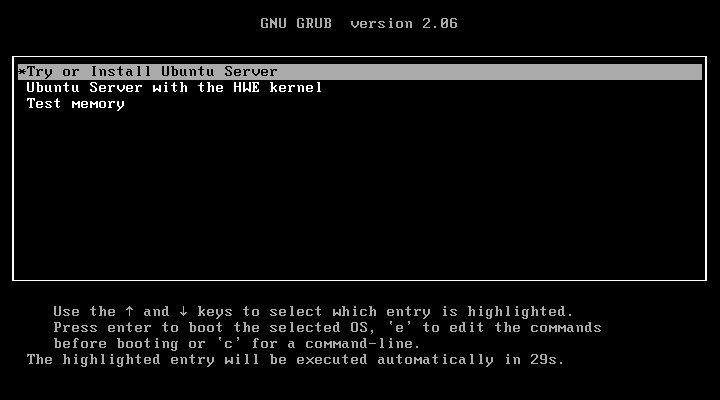
进入安装页面,直接选择第一个选项,进入安装流程
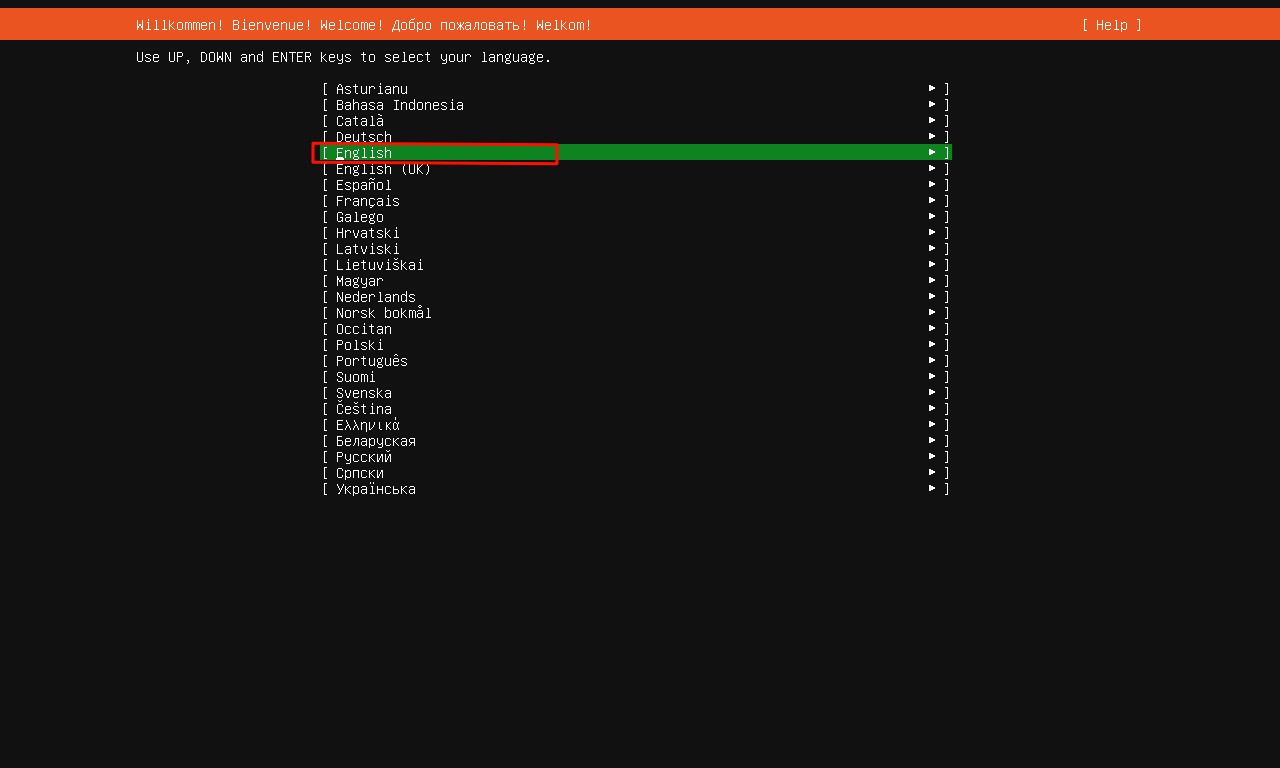
选择系统语言,建议选用 English
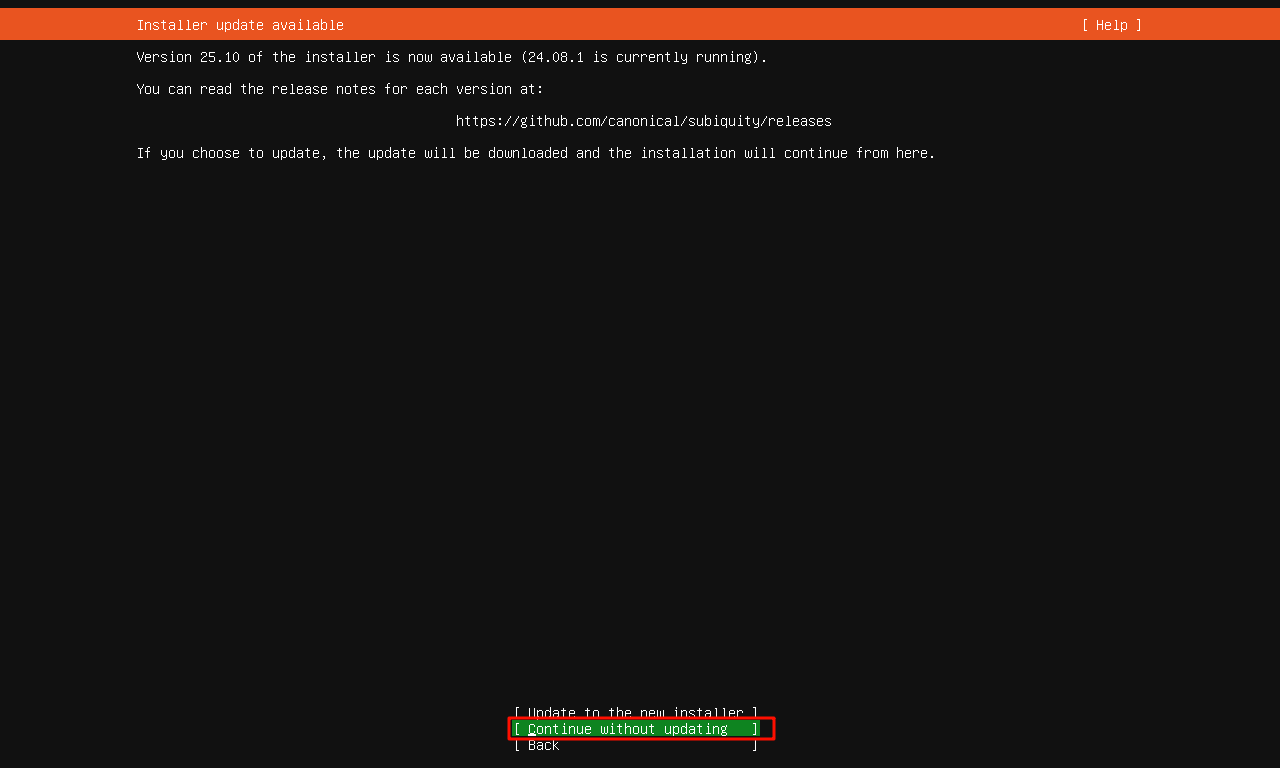
这里是让我们更新,选择跳过更新并继续
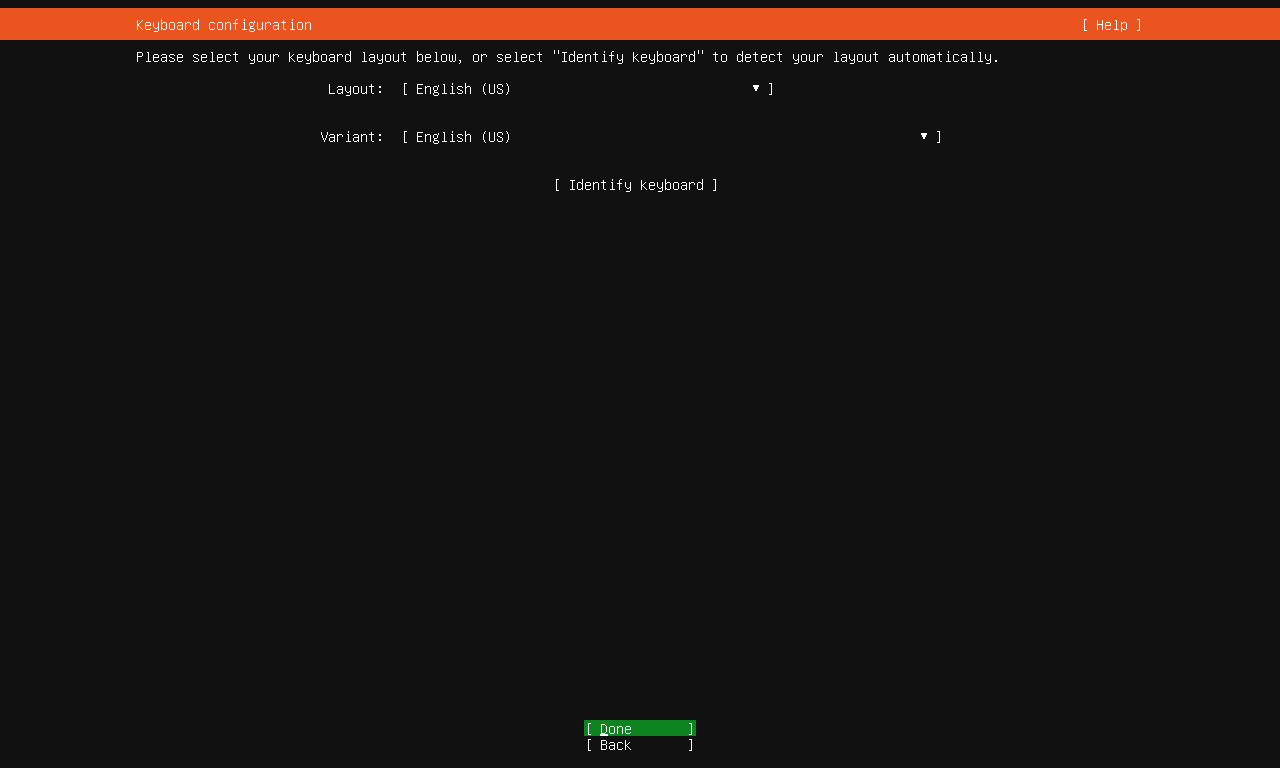
选择键盘语言,无需改动
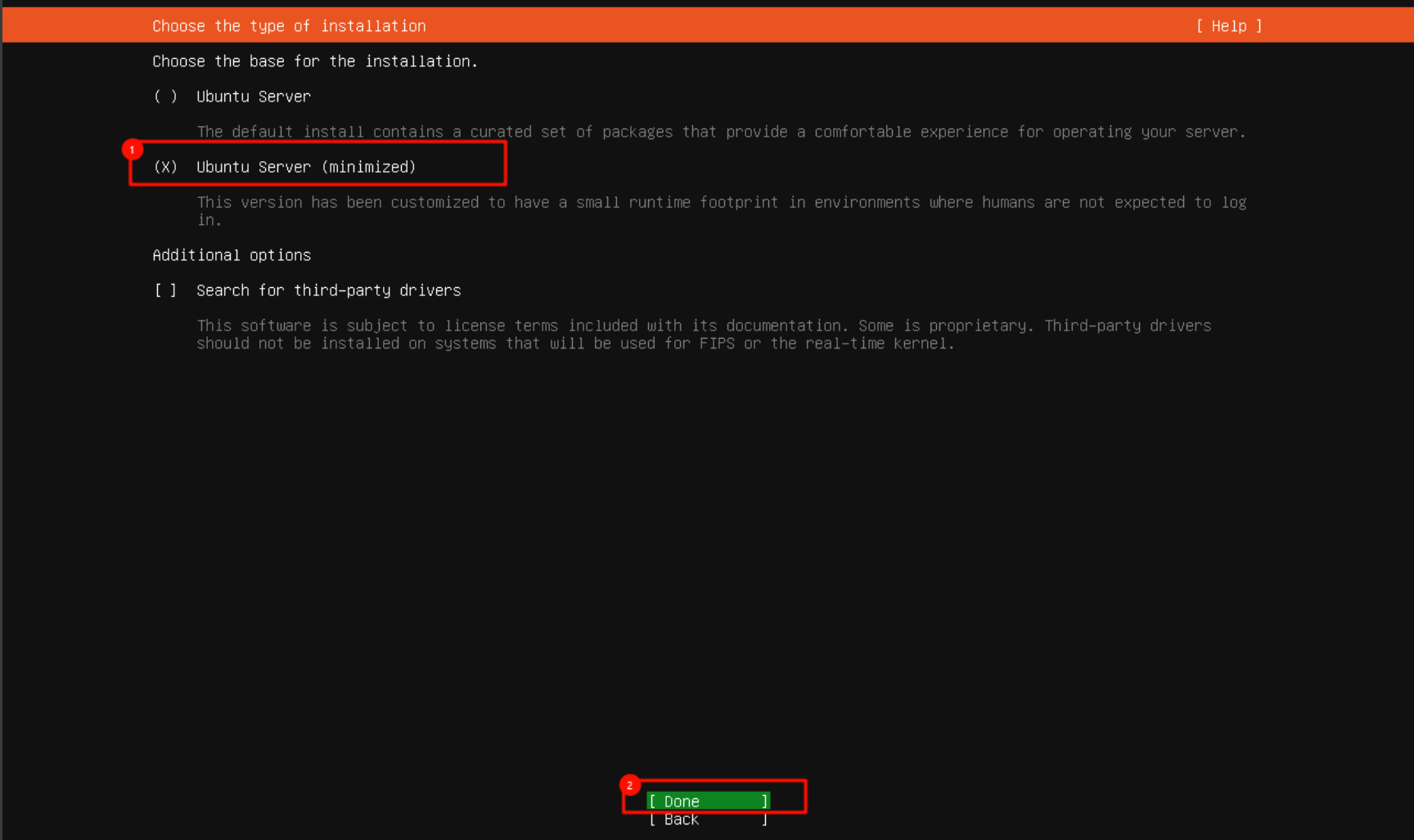
选择安装类型,默认是Ubuntu Server,建议改成最小化安装(第二个选项),减少系统安装时间。
网卡配置,可以直接选择DHCP,这样的话,不会因为配置错误引发问题,后续可以进入系统后改成静态IP
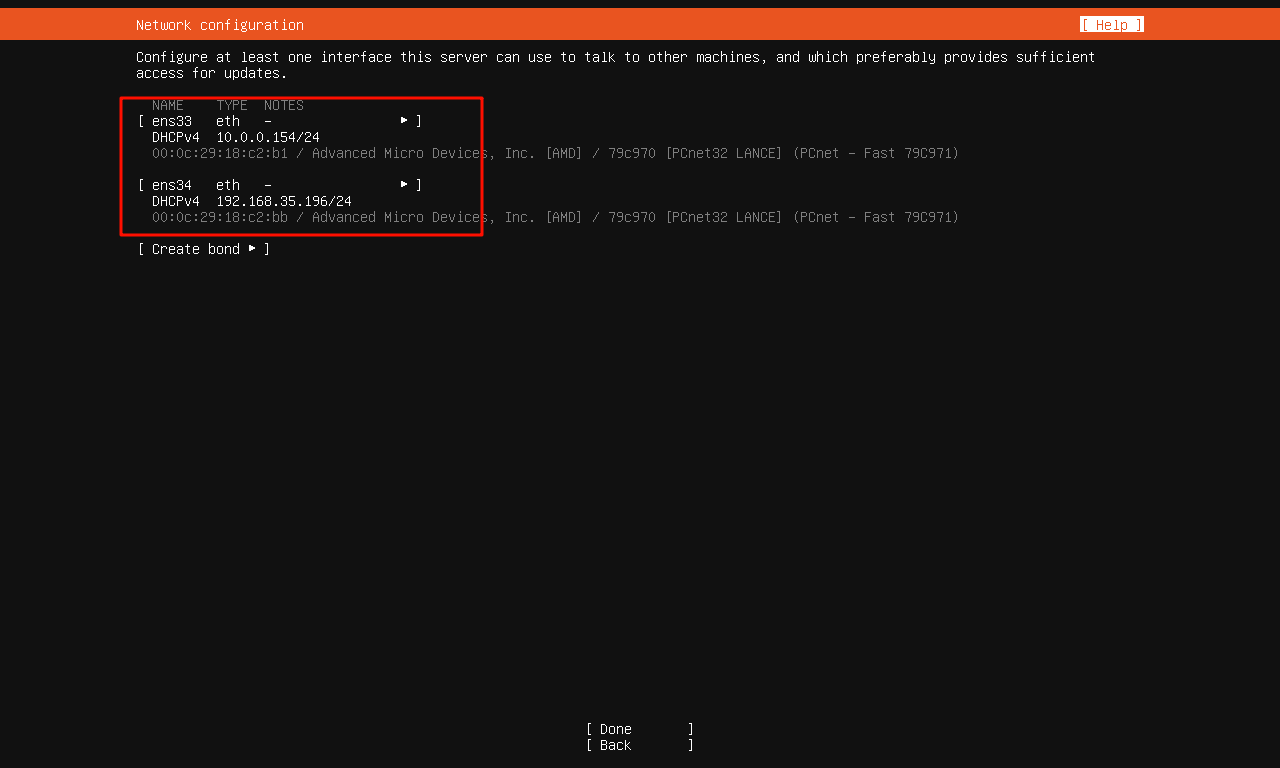
改成静态IP的方法如下
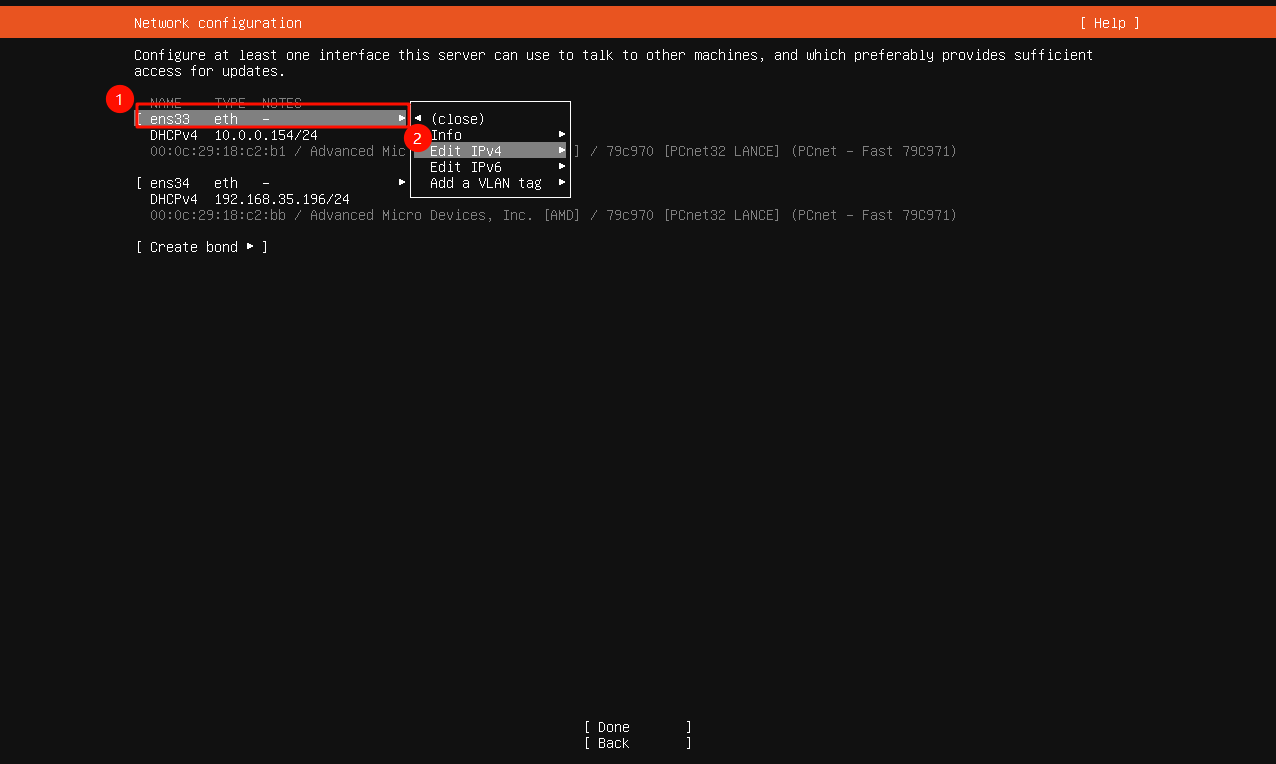
选中网卡信息,回车选中,在弹出来的选项卡中,选中Edit IPv4,回车。
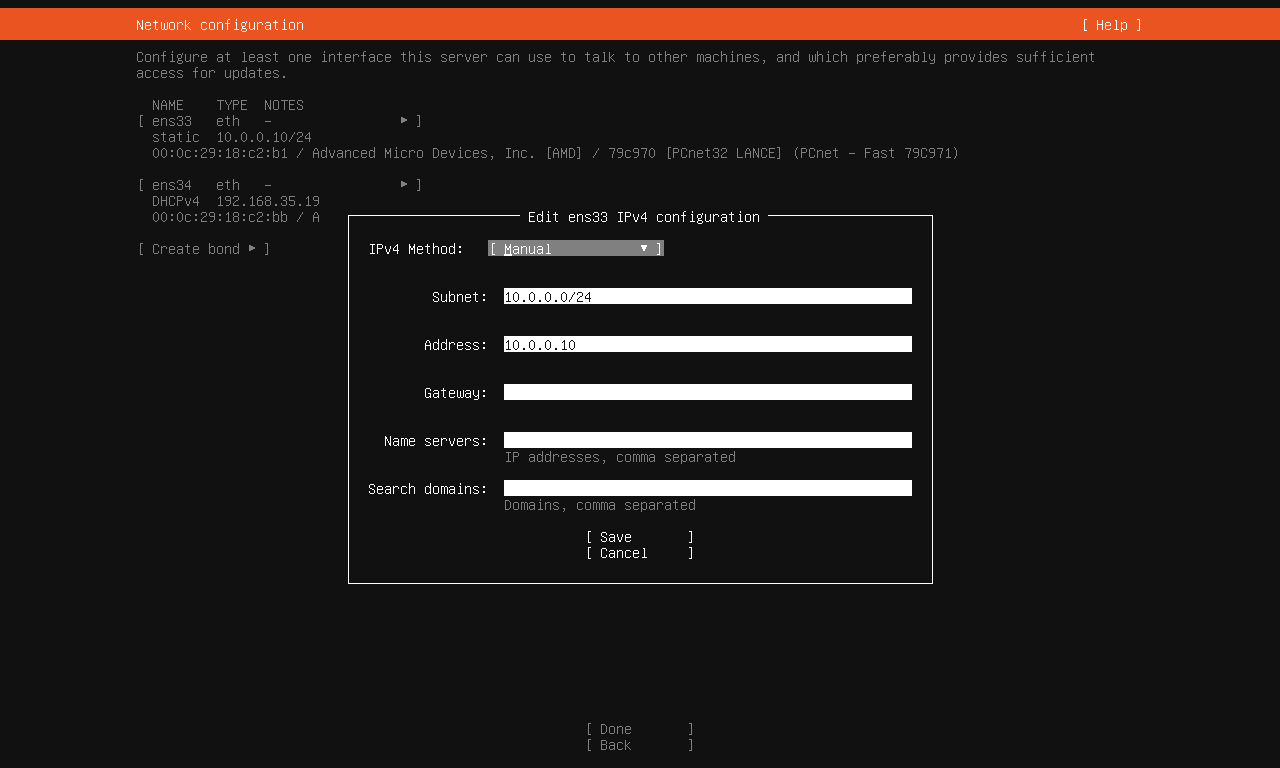
会弹出一个选项卡,默认是DHCP,我们更换成Manual,回车
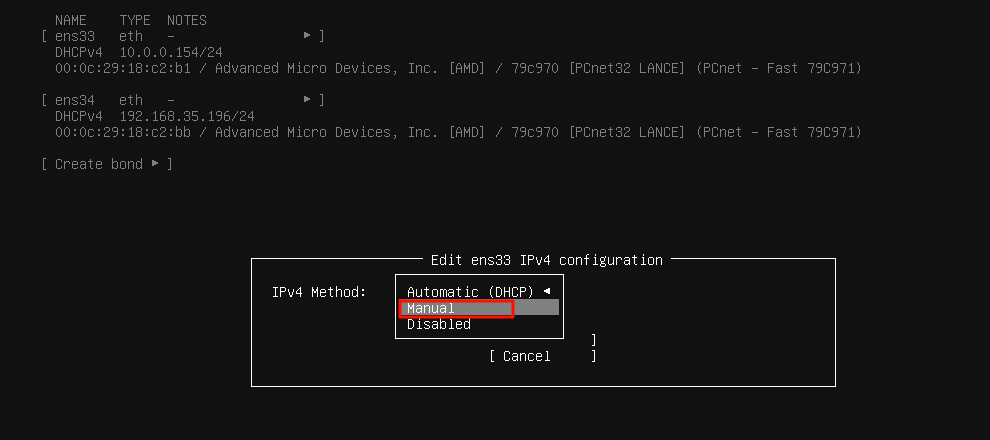
由于我这张ens33是一张内网网卡,仅配置地址,不配置网关
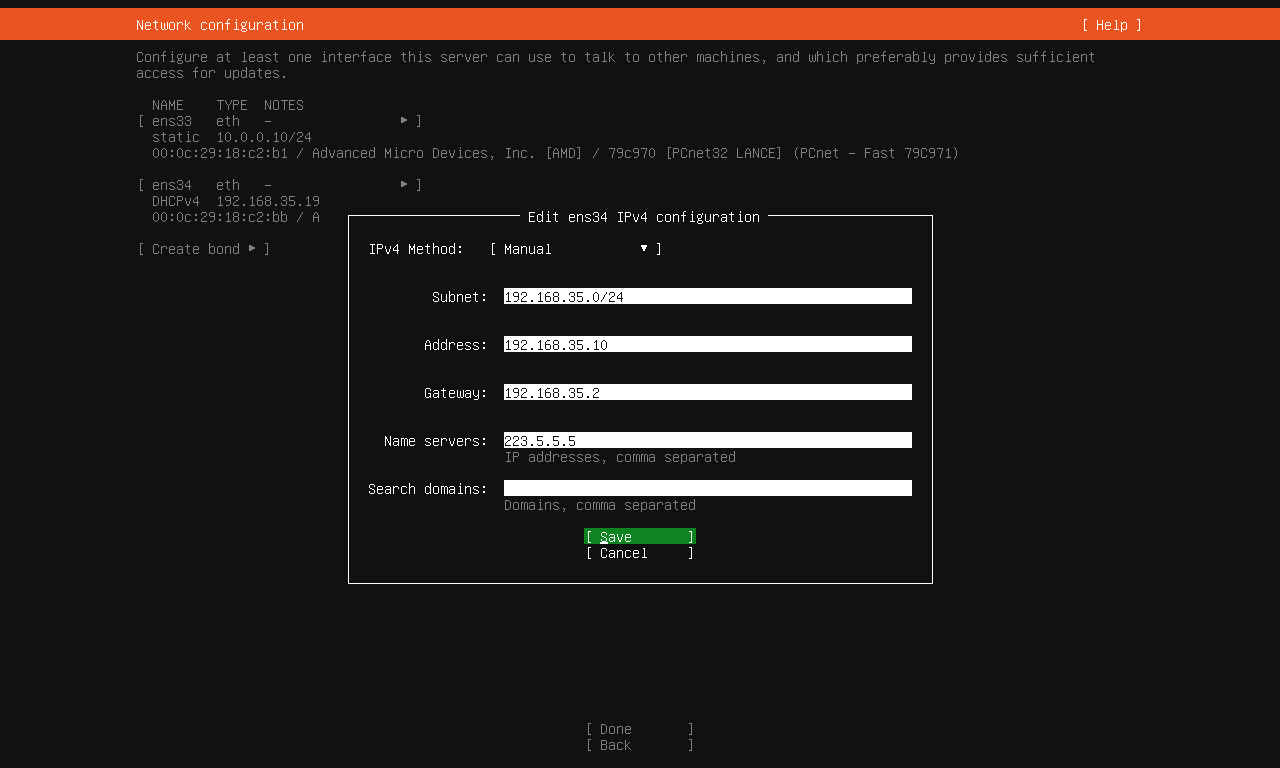
外网网卡配置对应的网关
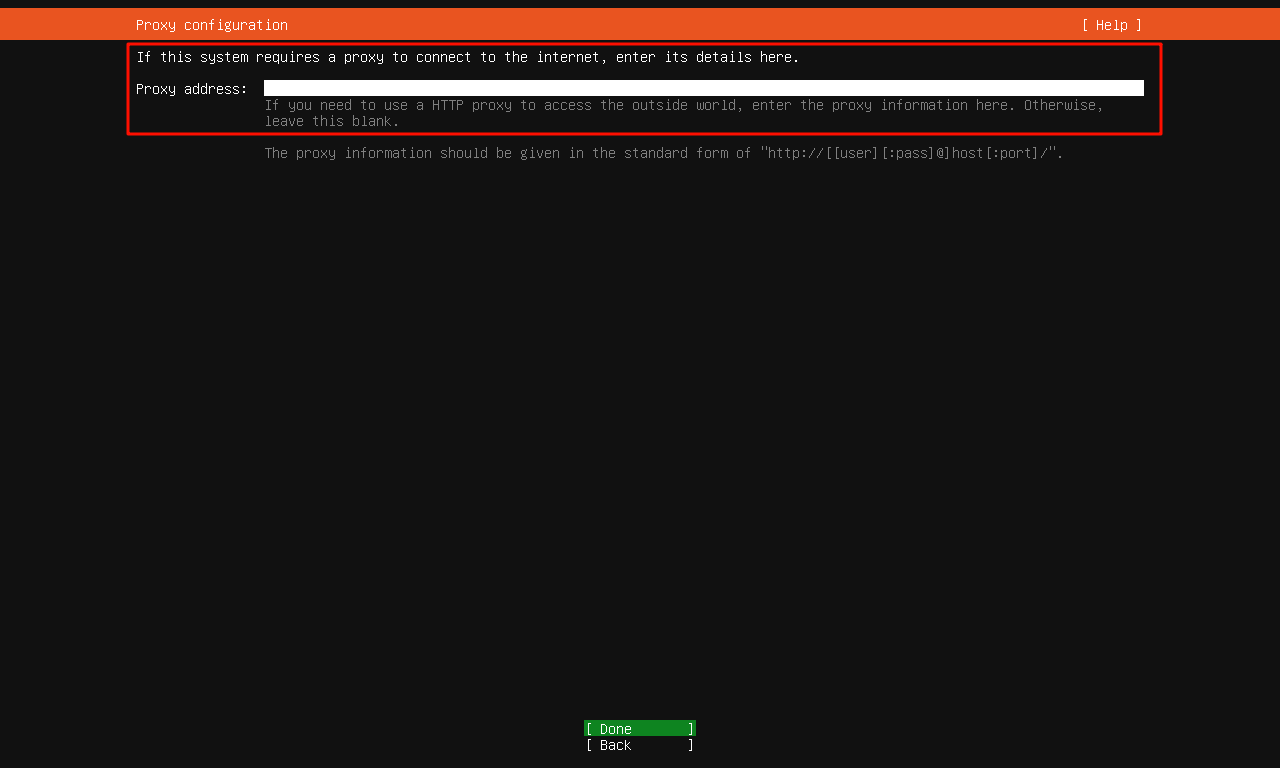
Done进入下一步,选择代理服务器地址,选择跳过
配置镜像源
默认是ubuntu的官方源,国内环境,会比较慢
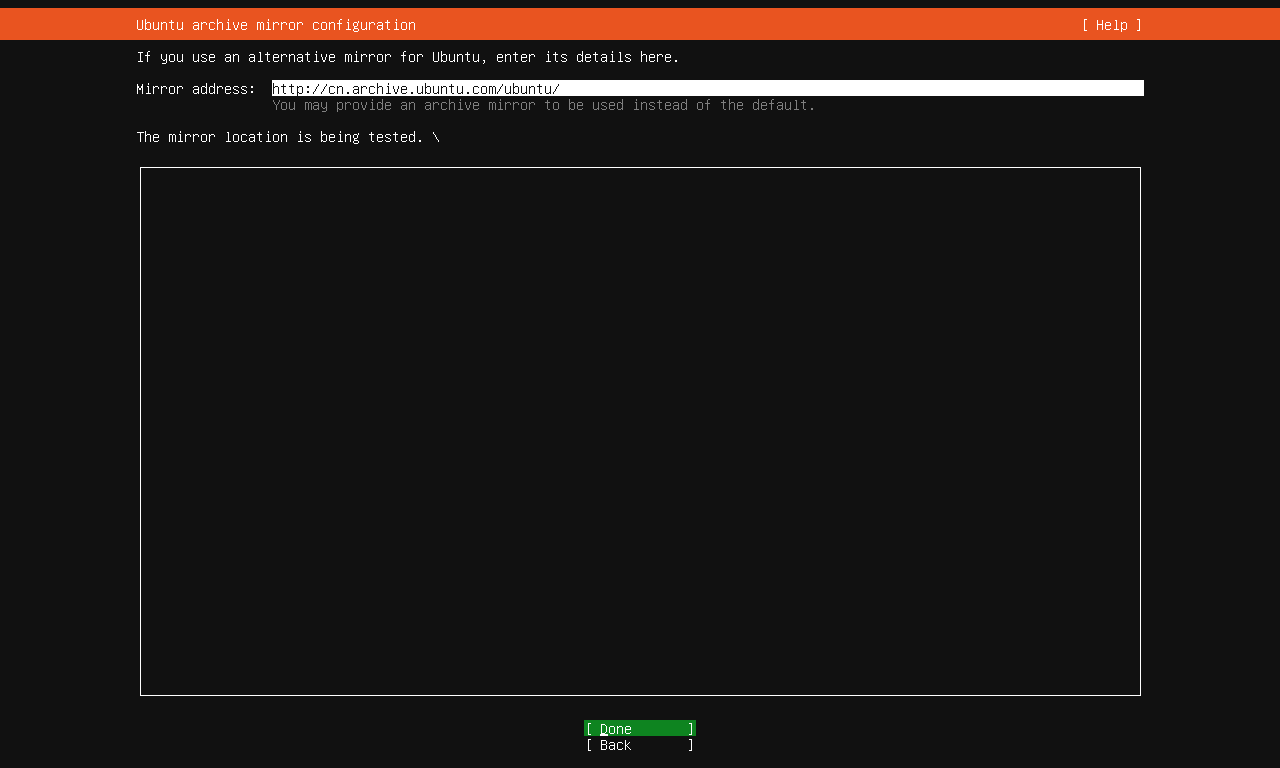
改成国内的镜像源,如清华大学的ubuntu镜像源。https://mirrors.tuna.tsinghua.edu.cn/ubuntu/,这里有个小技巧,在使用Vmware的时候,按住Ctrl+Alt,退出虚拟机操作层面,就可以直接Ctrl+v进行粘贴了。
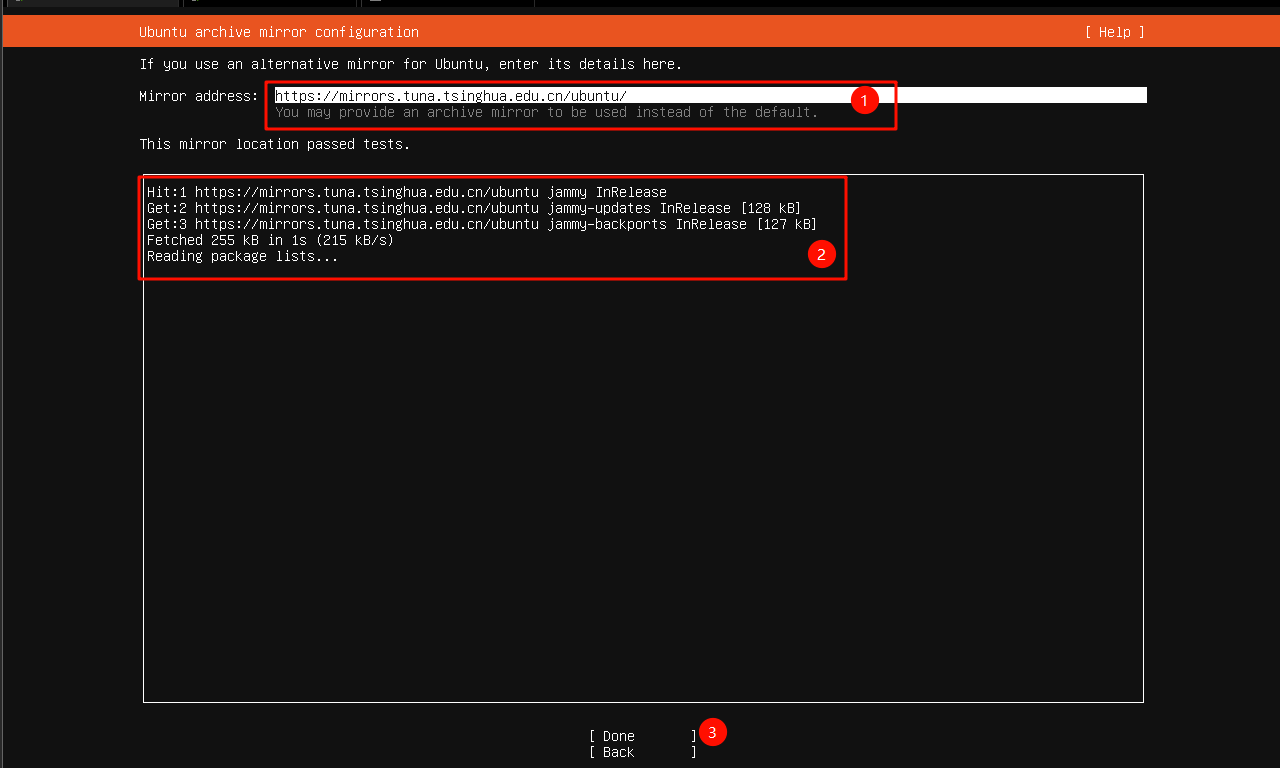
如果在下面的小白框中,无法正确获取源的信息,建议将网卡改回DHCP模式,自动获取IP
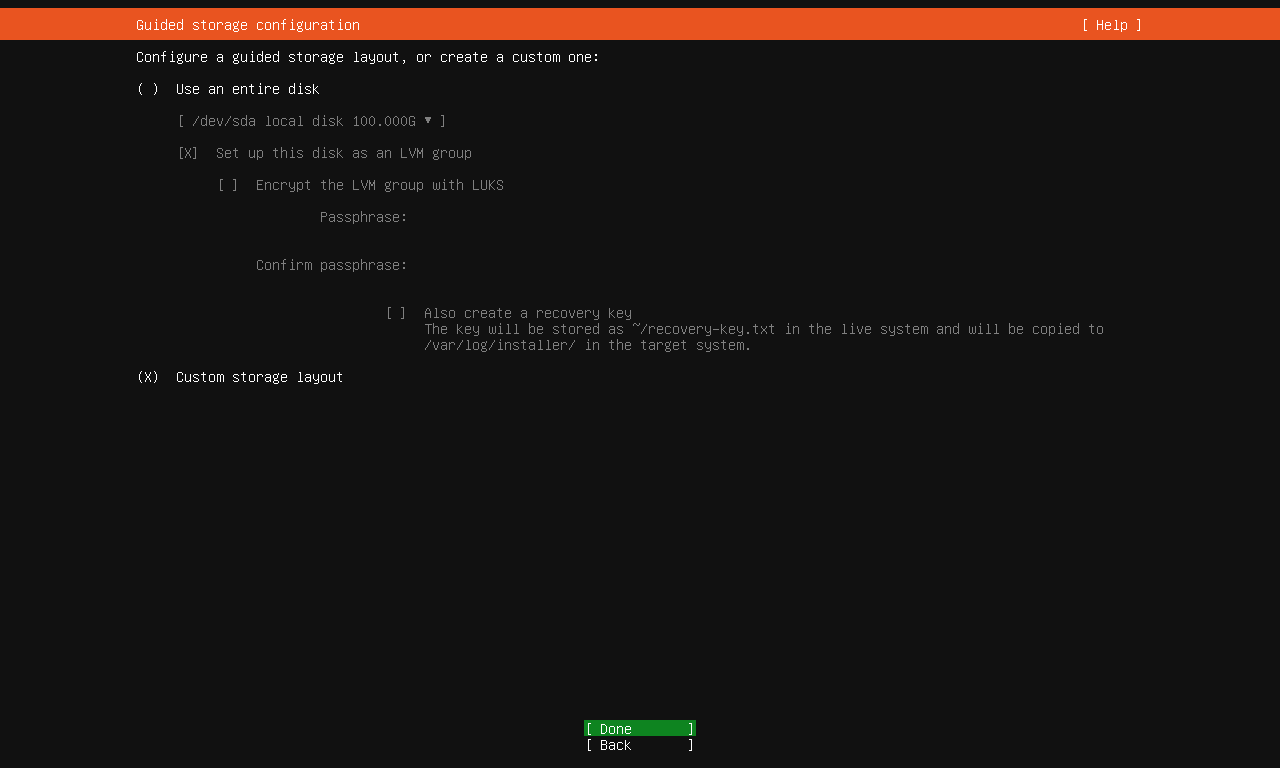
配置硬盘
可以选择Custom storage layout,自定义硬盘分区,也可以选择默认的Use an entire disk直接使用。
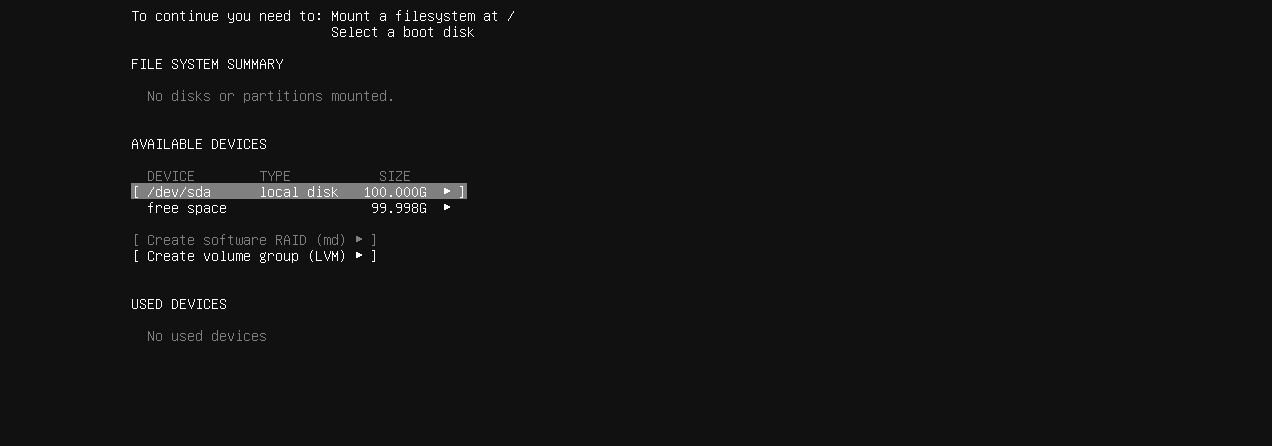
进入自定义硬盘分区后,可以看到可用设备中,有/dev/sda和free space的标识,free space代表未分配空间,可自行划分
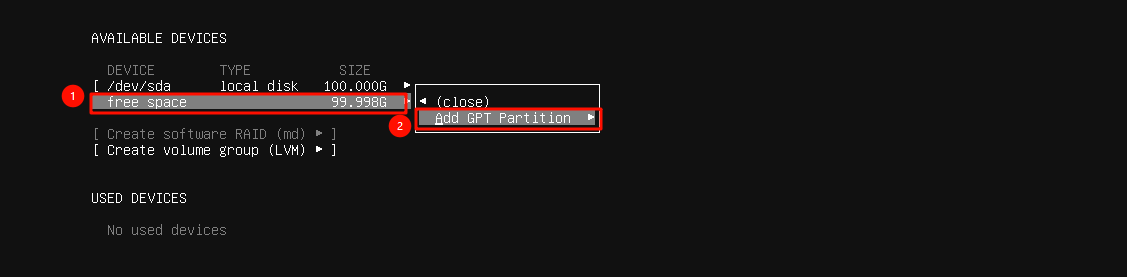
选中free space回车,选择Add GPT Partition,在空闲空间上创建GPT分区
选择分区大小(Size)、文件系统类型(Format)、挂载点(Mount),根据需求自我定义。
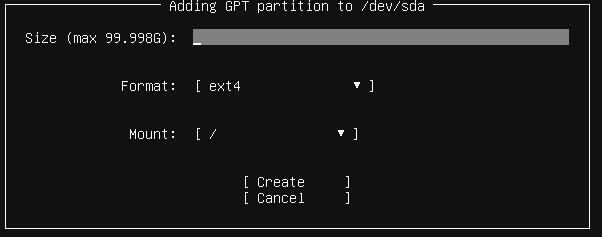
使用LVM创建适用于k8s集群的磁盘分区
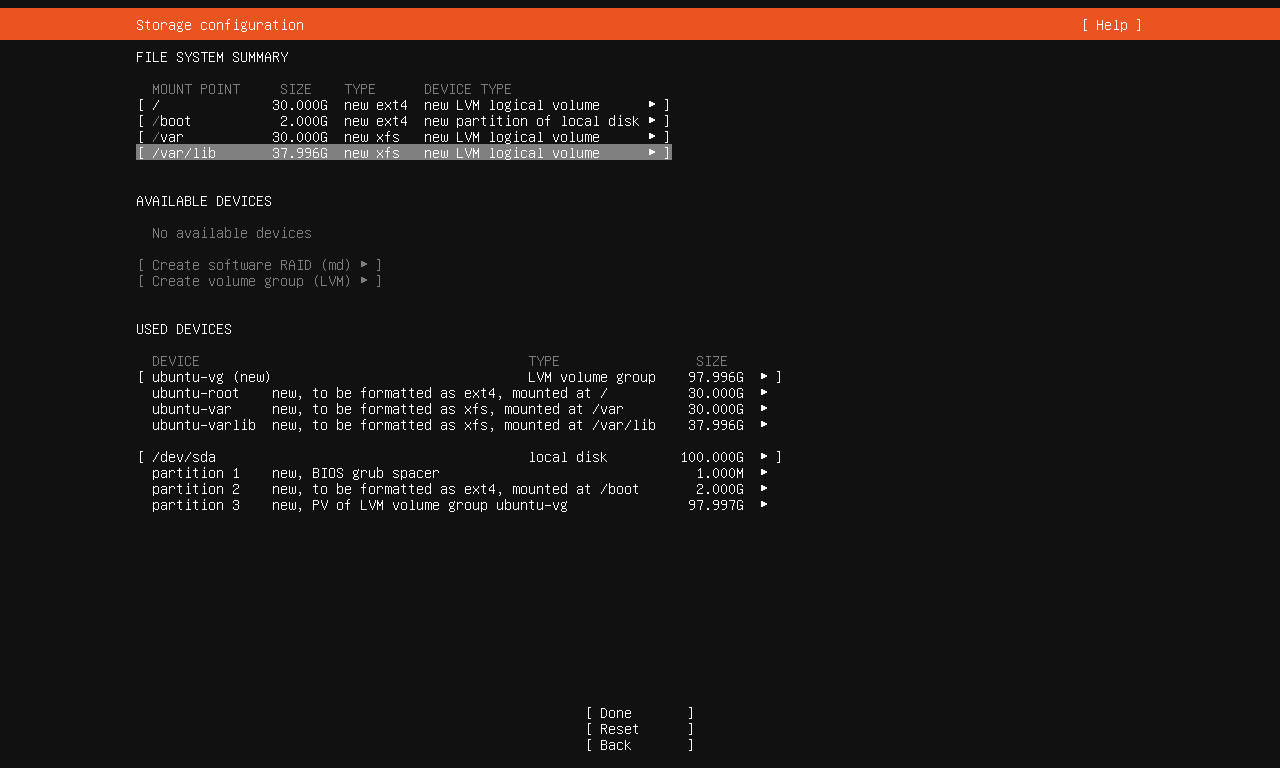
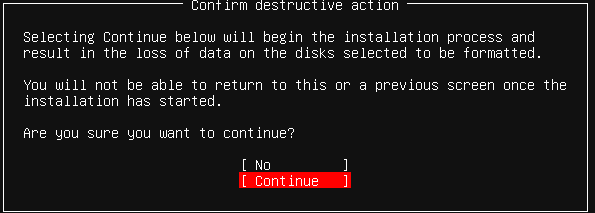
弹出来的确认窗口,选择Continue
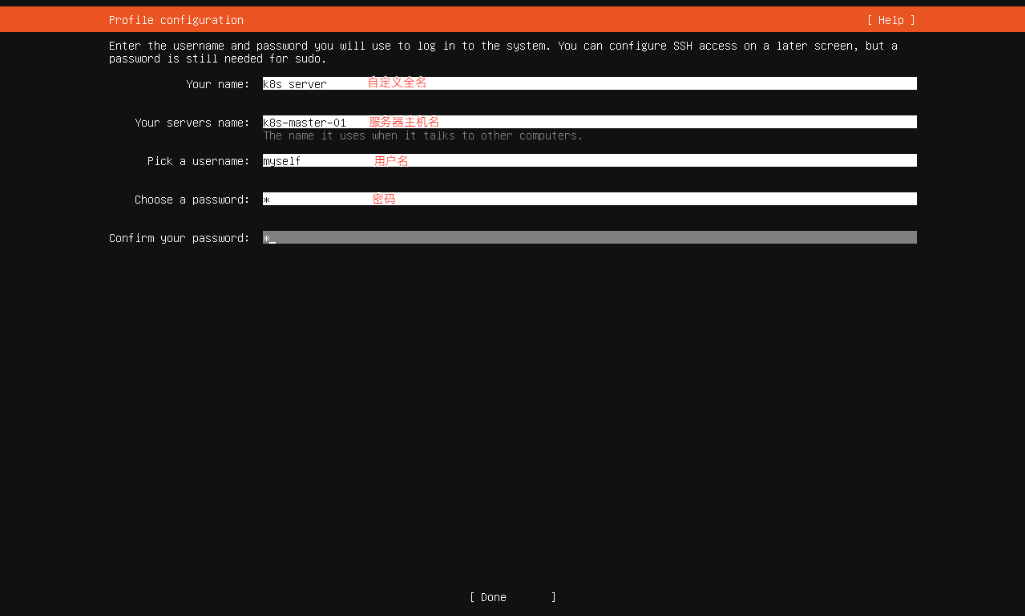
服务器信息配置
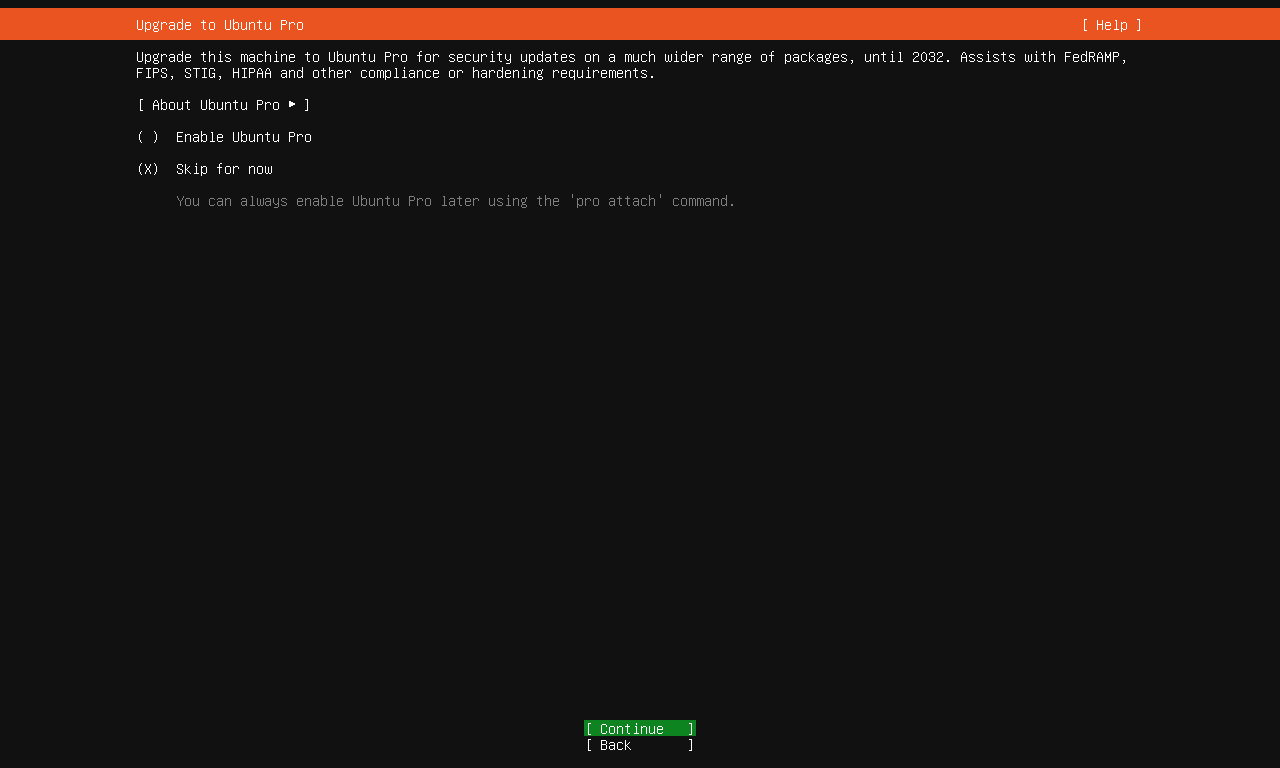
跳过升级
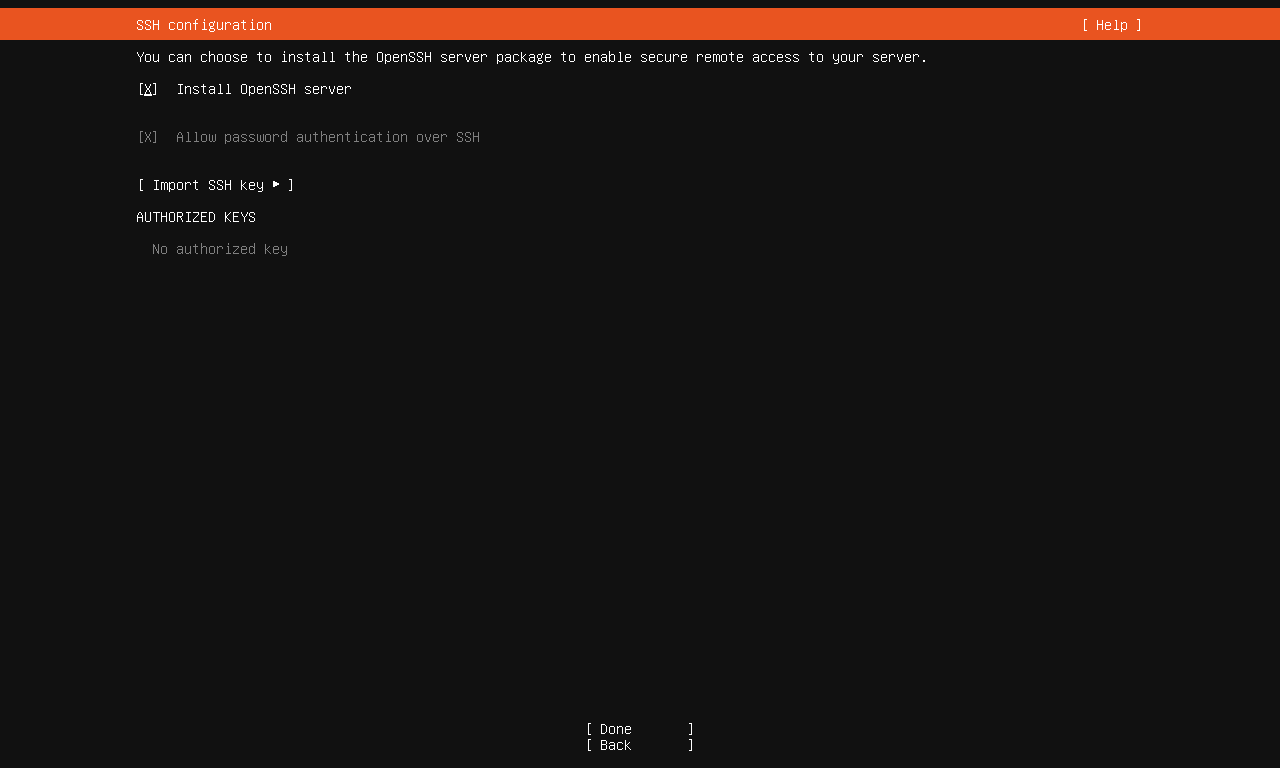
安装OpenSSH server
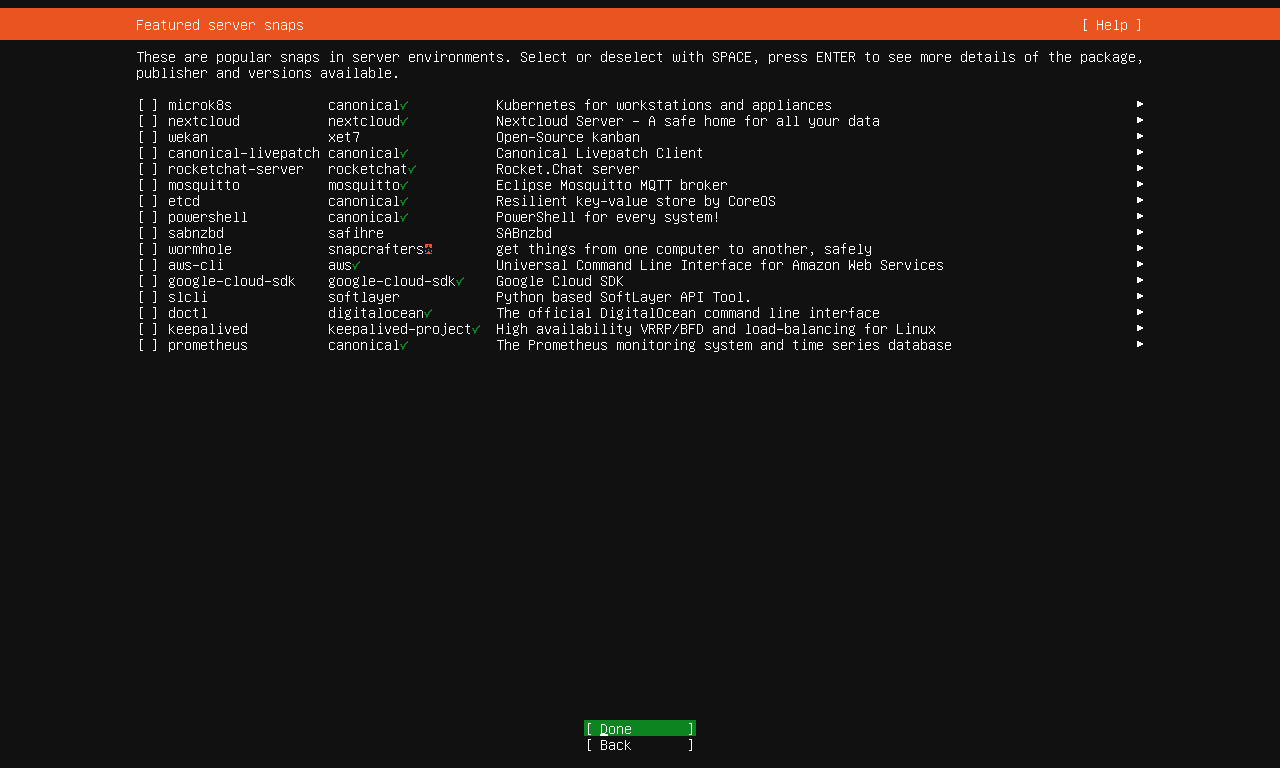
这里直接不选择,继续下一步
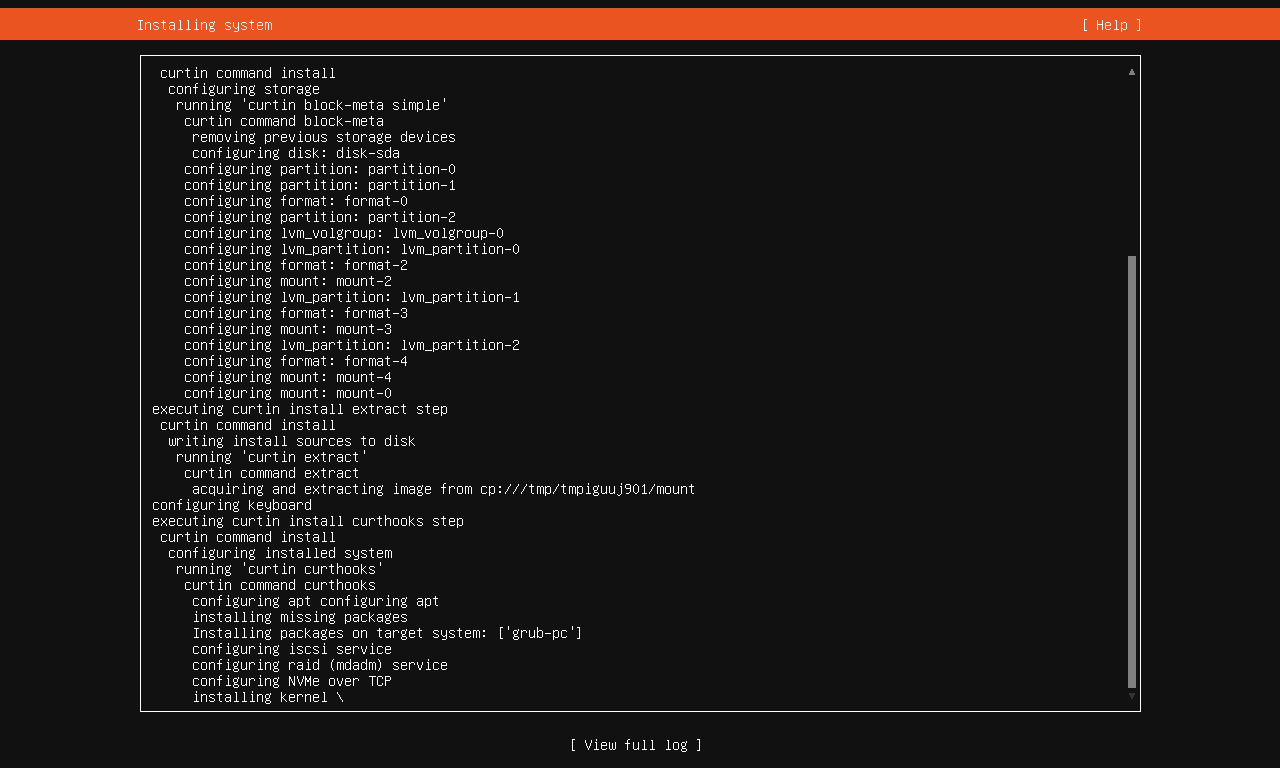
进入最后一步,等待安装
安装完成,Reboot Now
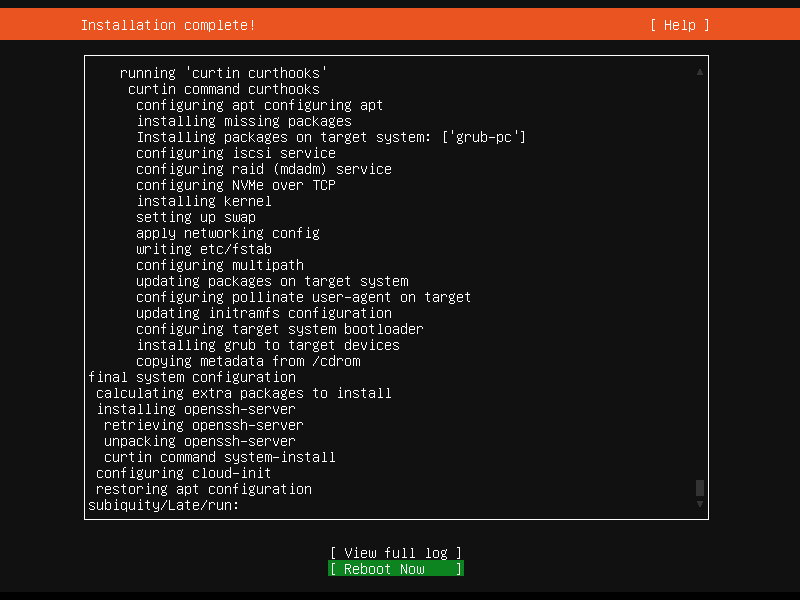
后续会有提示卸载光驱,直接ENTER就行
安装完成后
使用前面设置的服务器主机名 与 密码登入系统
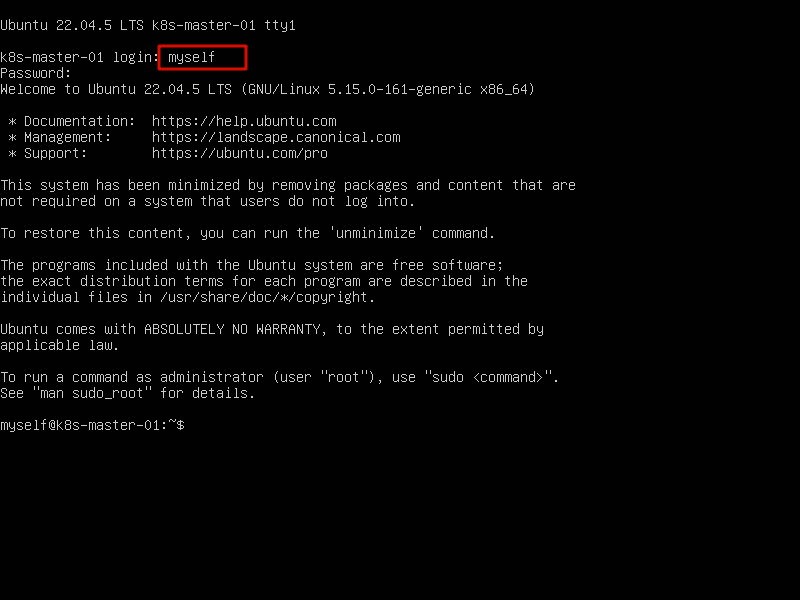
更新软件包索引
sudo apt update -y
更新软件包
sudo apt upgrade -y
最小化安装的ubuntu,是没有vim、ping等命令的,使用apt或apt-get进行安装
sudo apt-get install -y vim iputils-ping
编辑sshd服务配置文件,开放ssh服务
sudo vim /etc/ssh/sshd_config
让ssh允许通过root登陆,使用密码登陆的方式连接
- 33 #PermitRootLogin prohibit-password
+ 33 PermitRootLogin yes
- 57 #PasswordAuthentication yes
+ 57 PasswordAuthentication yes
重启sshd服务
sudo systemctl restart sshd
ubuntu中的root用户需要自己更改密码之后使用
sudo passwd root

远程连接方面,如果你没有其他的工具,可以使用windows的cmd工具进行测试
ssh username@server-address
ssh root@10.0.0.10
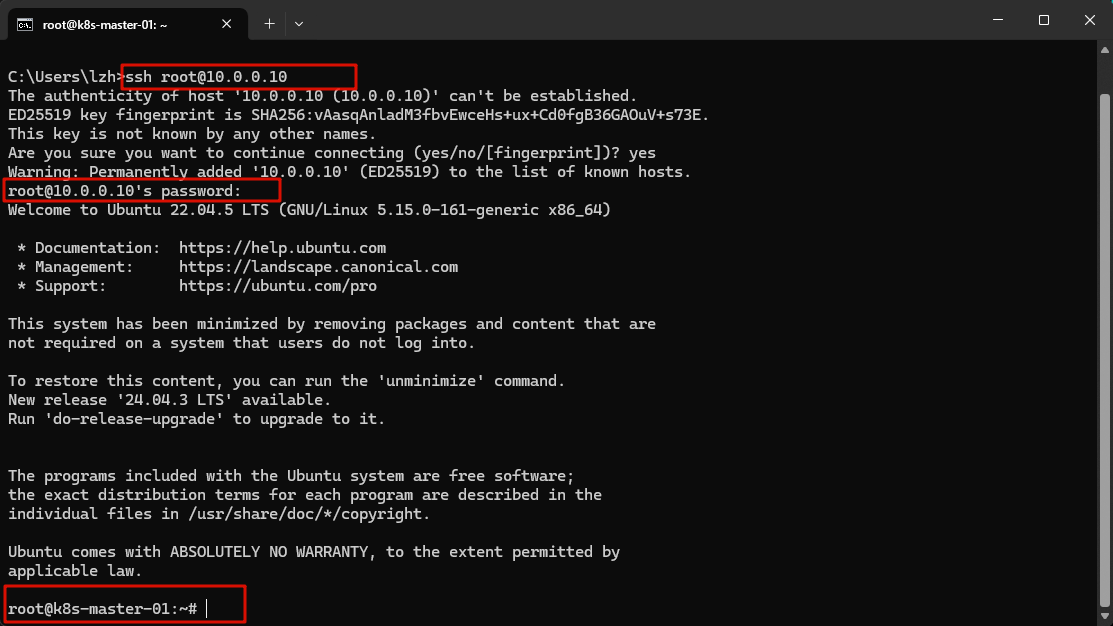
如果你前面网卡配置的是DHCP的话,编辑/etc/netplan/50-cloud-init.yaml文件
sudo vim /etc/netplan/50-cloud-init.yaml
network:
    ethernets:
        ens33:	# 网卡设备
            addresses:	# 网卡地址
            - 10.0.0.10/24	# 地址写法需要加上子网掩码位数
            nameservers:	# 网卡dns服务器
                addresses: []
                search: []
        ens34:
            addresses:
            - 192.168.35.10/24
            nameservers:
                addresses:
                - 223.5.5.5
                search: []
            routes:	# 网卡网关
            -   to: default	# 默认路由
                via: 192.168.35.2	# 默认路由地址
    version: 2
使用netplan工具测试网络配置文件格式是否正确
sudo netplan try
没有问题之后,应用网络更改
sudo netplan apply
注意,这份默认的网卡配置文件50-cloud-init.yaml,并不是持久化的,重启机器之后,会恢复成你安装机器时,配置网卡处的设置信息。这是因为cloud-init的原因,这里不多赘述这块的知识
在/etc/netplan/50-cloud-init.yaml文件的上方有这样一段解释,告诉了我们解决方案,就是创建禁止配置文件
# This file is generated from information provided by the datasource.  Changes
# to it will not persist across an instance reboot.  To disable cloud-init's
# network configuration capabilities, write a file
# /etc/cloud/cloud.cfg.d/99-disable-network-config.cfg with the following:
# network: {config: disabled}
创建禁止配置文件:/etc/cloud/cloud.cfg.d/99-disable-network-config.cfg
sudo vim /etc/cloud/cloud.cfg.d/99-disable-network-config.cfg
network: {config: disabled}
或
sudo tee /etc/cloud/cloud.cfg.d/99-disable-network-config.cfg << 'EOF'
network: {config: disabled}
EOF
清理 cloud-init 状态,生效改变
sudo cloud-init clean
重启测试
reboot